Amazon 新生活セール Finalが始まってますね。
今回は自分が買ってよかったAmazon Fire TV Stick 4K Selecの紹介から。
Amazon Fire TV Stick 4K Select
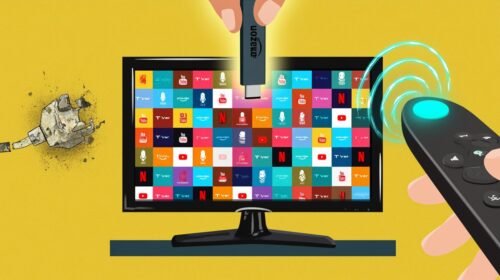
Image credit: chan
家にある古いテレビ、画面は綺麗に映るけどYouTubeやTVerが見られなくて不便…と諦めていませんか?
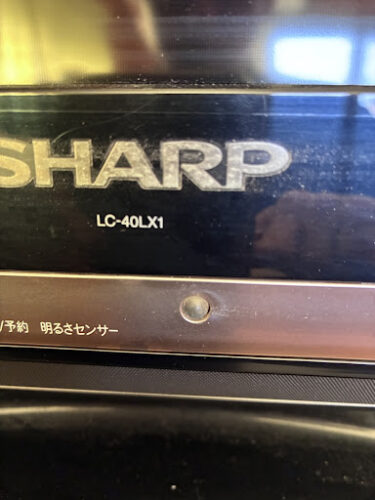
我が家にあるのは、SHARP製の液晶テレビAQUOS(LC-40LX1)。2009年頃に発売されたモデルで、貰ったテレビなんだけど、物理的にネットに繋ぐことは可能だけど、アクトビラとかのサービスは終了していてつなぐことはできない状態。
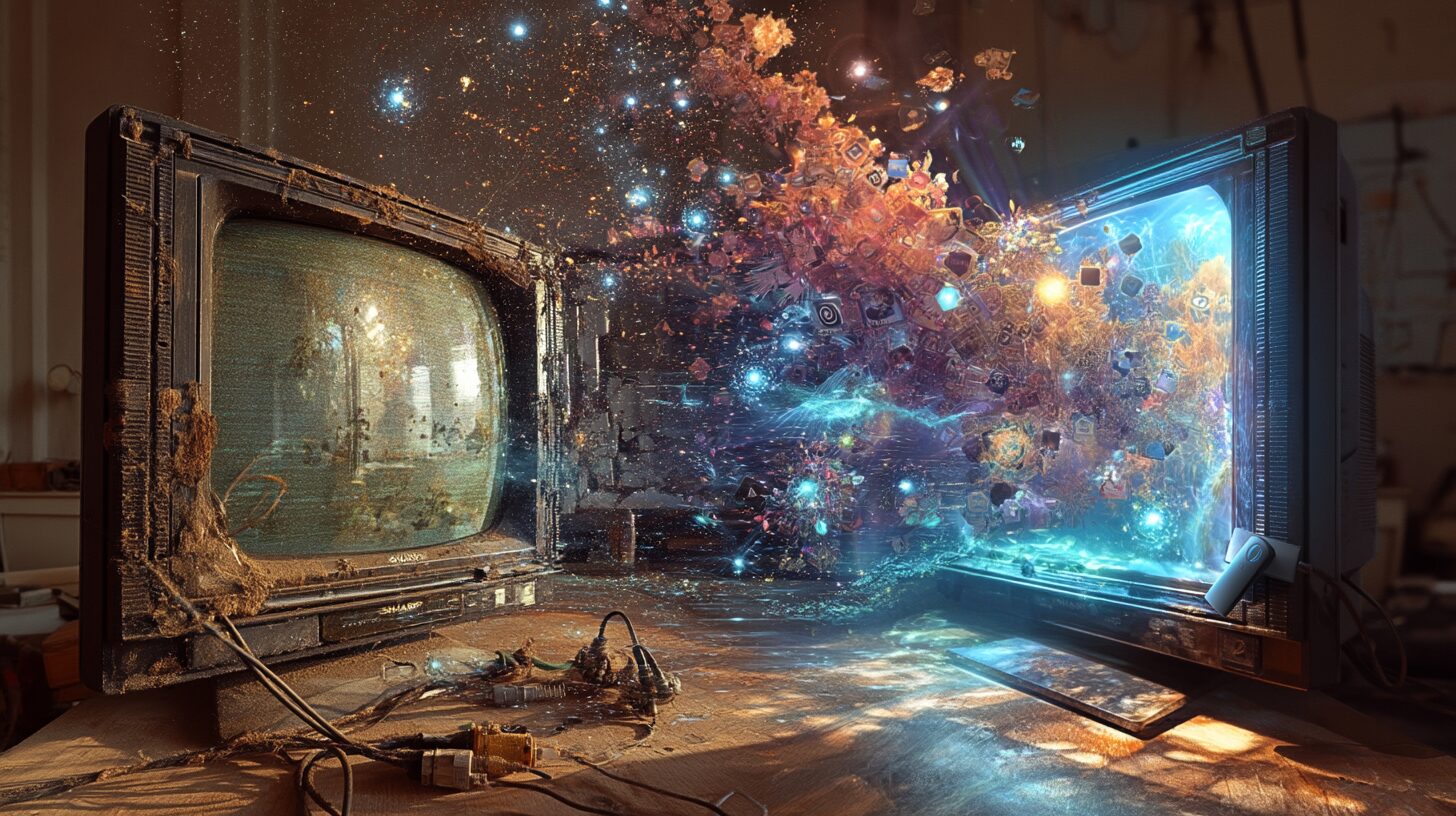
実は、この15年前のテレビでも、Amazonの「Fire TV Stick 4K Select」を繋ぐだけで、最新のスマートテレビとして蘇らせることができたんですね~。
まあ、知らないのは私だけなんでしょうけどね。機械が苦手な私でも驚くほど簡単にできた、そのメリットと簡単さをご紹介。
■メリット:見たい動画がすべてこの1台に
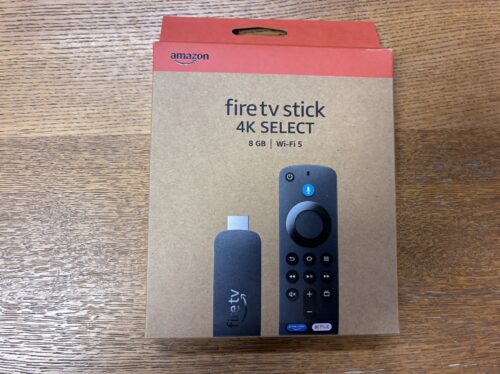
Image credit: chan
これ1台あれば、YouTube、TVer(民放番組の見逃し配信)、NHKプラス、Prime Video、Netflixなど、主要な動画配信サービスがすべてテレビの大画面で楽しめるようになる
- NHKプラスで大河ドラマや見逃したドラマも、好きな時間に視聴可能。
- 録画不要で、放送後1週間は無料で見られる番組が満載(TVer)
- 15年前の古いテレビでも、動作はサクサク。メニュー画面の移動や動画の読み込みも快適
NHKプラスは一応登録しているのだけど、設定画面ではログインもパスワードも必要なかったですね。なんでだろう。
■メリット:声でサクッと検索できるリモコン
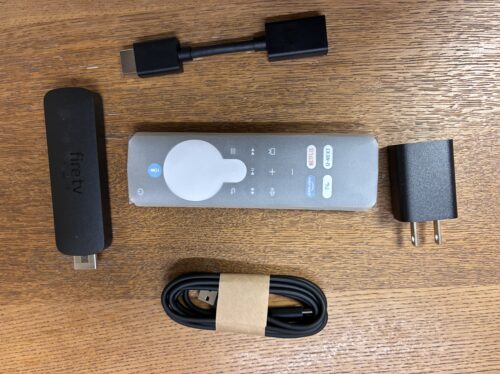
Image credit: chan
同梱物一式。リモコン、本体、電源アダプタ、ケーブル、そして狭い場所でも挿しやすい短い延長ケーブルも付いている!
付属のリモコンにはマイクが付いていて、これが本当に便利。ボタンを押しながら「ユーチューブで〇〇を見せて」と話しかけるだけで、面倒な文字入力をすることなく、見たい動画をすぐに見つけてくれる。
まあ、便利ですね。テレビとネットの切り替えもリモコンで簡単にできるのでいうことなしですね。
テレビ捨てなくてよかった(笑い
■簡単さ:機械音痴でもOK!たったこれだけで設定完了
設定は本当に簡単でした。手順は以下の通り。
-
挿す: テレビの背面にあるHDMI端子に本体を挿し込みます。
-
電源を繋ぐ: 付属の電源ケーブルを使い、必ず壁のコンセントから電源を取ります。(※テレビのUSB端子からだと電力が足りず、映らないことがあるので注意!)
-
繋ぐ: テレビ画面の指示に従って、家のWi-Fiに繋ぎ、Amazonアカウントでログインします。
テレビのHDMI端子が狭い場所にあったので、付属の短い延長ケーブルを使って接続できました。
これだけで、古いテレビが最新の動画プレイヤーに生まれ変わりました!
設定にかかった時間は15分ほど。機械が苦手な方でも、画面の指示が日本語で親切なので迷うことはありません。
私は一回違う言語になったので、元に戻しましたけどね。
今のテレビをそのまま活かして、毎日の動画ライフを劇的に快適にできる「Fire TV Stick 4K Select」。
数千円でこの快適さが手に入るのは、本当にコスパ最強の投資です。皆さんもぜひチェックしてみてください!
現在38%オフ。


コメント